iPhone / iPad / iPod Touch のメール設定方法
iOS標準の「メール」アプリでの設定手順
🔧 共通設定情報
- POP3サーバー:mail.cutesmile.net
- SMTPサーバー:mail.cutesmile.net
- ユーザー名:ユーザー名-cutesmile
- パスワード:登録時のパスワード
- メールアドレス:***@cutesmile.net
1. アカウント追加画面を開く
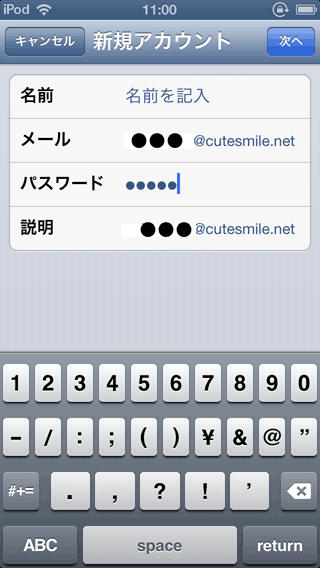
- iPhoneの 設定 を開きます。
- メール/連絡先/カレンダー(またはメール)を選択します。
- アカウントの追加 → その他 を選択します。
- メールアカウントを追加 をタップします。
2. 基本情報を入力
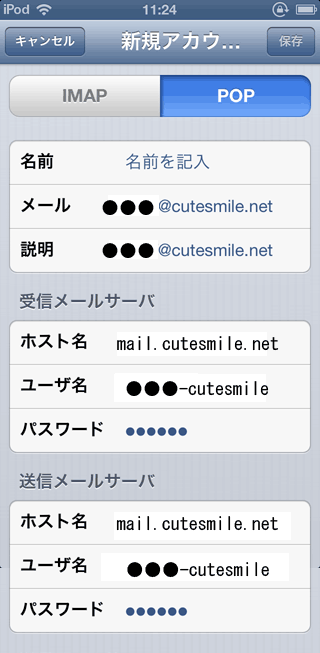
- POP を選択します。
- 受信メールサーバー・送信メールサーバー共に mail.cutesmile.net を入力します。
- ユーザー名欄には ユーザー名-cutesmile を入力します。
- パスワードを入力します。
3. SSL確認ダイアログへの対応
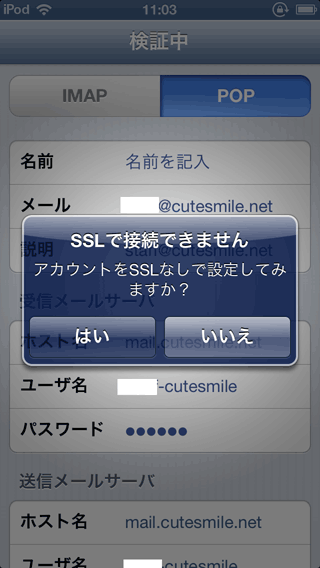
- 「SSLを接続できません」と表示されたら はい を選択します。
- 「アカウントをSSLなしで設定してみますか?」と聞かれたら、はい を選択します。
4. アカウント詳細を確認
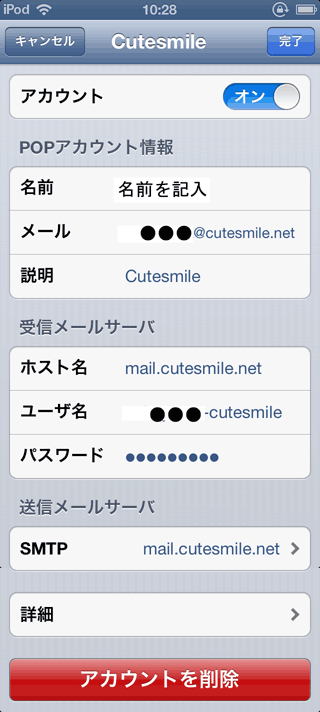
- 設定画面で登録したCuteSmileアカウントを選択します。
- 表示内容が正しいか確認してください。
5. SMTPサーバーを選択
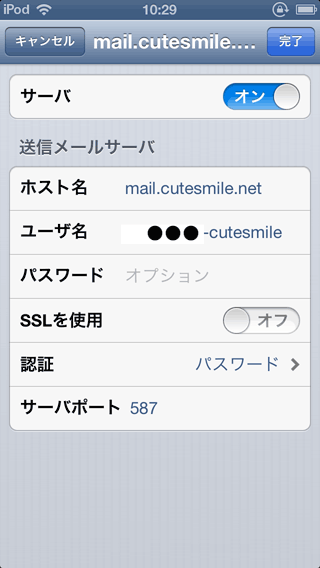
- SMTP をタップします。
6. SMTP詳細設定
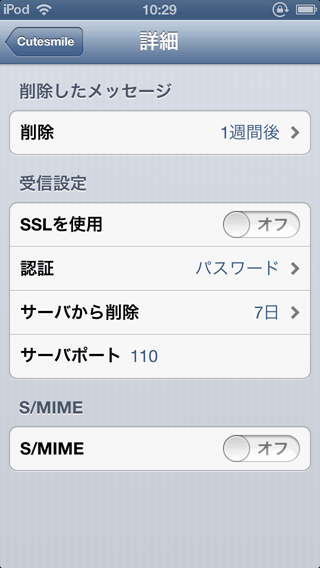
- 詳細 をタップし、以下のように設定します。
サーバー名:mail.cutesmile.net
ユーザー名:ユーザー名-cutesmile
パスワード:登録時のパスワード
使用ポート:587
ユーザー名:ユーザー名-cutesmile
パスワード:登録時のパスワード
使用ポート:587
7. 設定完了
- すべての設定を確認し、画面左上の戻るボタンをタップして保存します。
- これでメールの送受信が可能になります。