macOS Mail のメール設定方法
Mac標準の「メール」アプリでの設定手順
🔧 共通設定情報
- POP3サーバー:mail.cutesmile.net
- SMTPサーバー:mail.cutesmile.net
- ユーザー名:ユーザー名-cutesmile
- パスワード:登録時のパスワード
- メールアドレス:***@cutesmile.net
1. 環境設定を開く
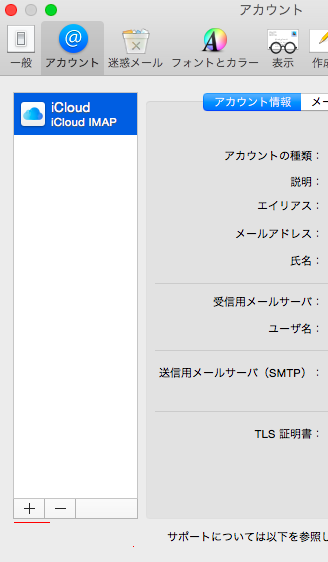
- Macのメニューバーから メール → 環境設定 を開きます。
- アカウント タブを選択します。
- 左下の + ボタンをクリックします。
2. メールアカウントを追加
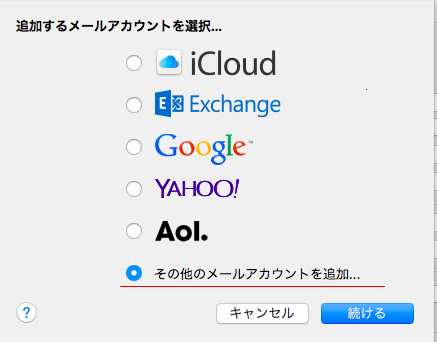
- その他のメールアカウントを追加 を選択します。
- 続ける ボタンをクリックします。
3. 基本情報を入力
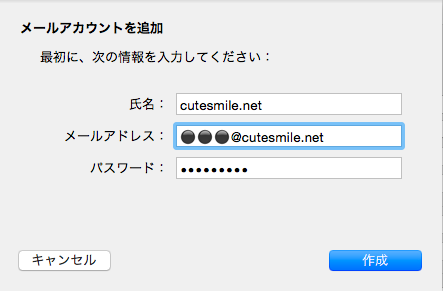
- 氏名、メールアドレス、パスワードを入力します。
- 作成 ボタンをクリックします。
4. アカウント種別とサーバー情報
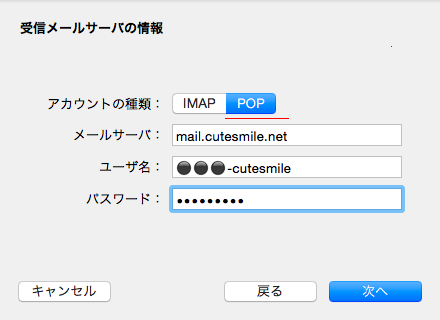
- アカウントの種類として POP を選択します。
- 受信メールサーバーに mail.cutesmile.net を入力します。
- ユーザー名に ユーザー名-cutesmile、パスワードを入力します。
- 次へ ボタンをクリックします。
5. 証明書の警告
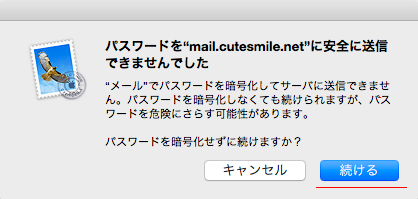
- 証明書に関する警告画面が表示された場合は、続ける をクリックしてください。
6. SMTPサーバーのポート変更
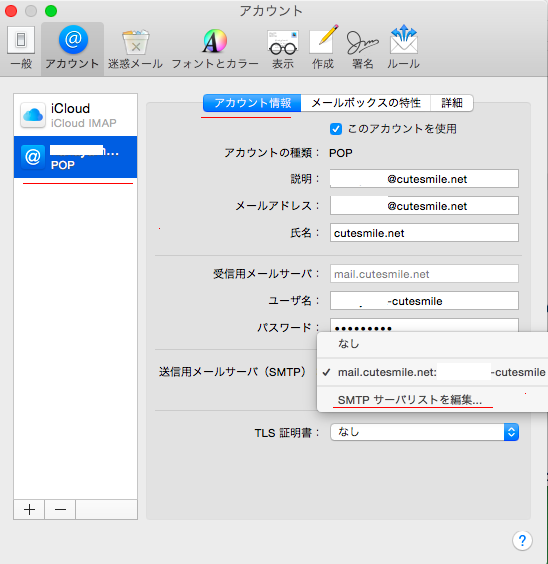
- アカウント設定の 送信メールサーバー 右側のメニューをクリックします。
- SMTPサーバリストを編集 を選択します。
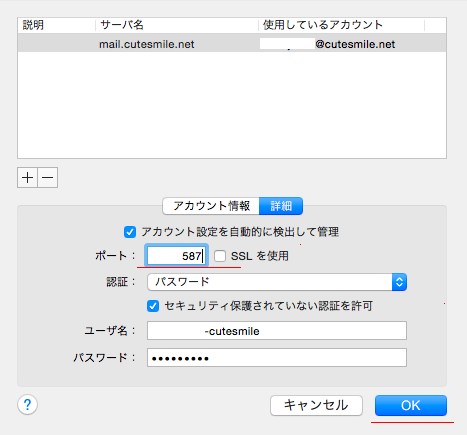
- ポートが 25 になっている場合は 587 に変更します。
- OK ボタンをクリックします。
7. 詳細設定(オプション)
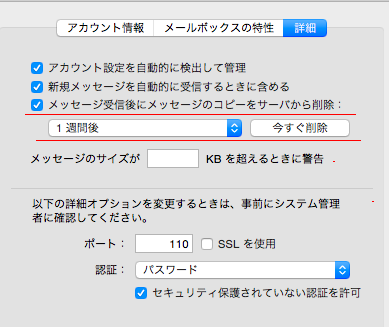
- 詳細 タブへ移動します。
- 「メッセージ受信後にメッセージのコピーをサーバーから削除」にチェックを入れ、お好きな日数を選択します。
複数の端末で同じメールを確認したい場合は、サーバーにコピーを残しておくと便利です。