Outlook のメール設定方法
Outlookでの設定手順
🔧 共通設定情報
- POP3サーバー:mail.cutesmile.net
- SMTPサーバー:mail.cutesmile.net(またはご利用のプロバイダーSMTP)
- ユーザー名:ユーザー名-cutesmile
- パスワード:登録時のパスワード
- メールアドレス:***@cutesmile.net
1. アカウントの追加
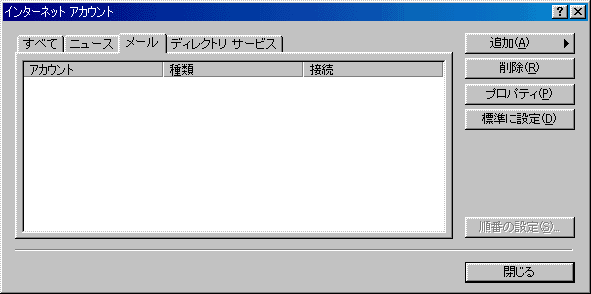
- Outlookのメニューから ツール(T) → アカウント(A) を開きます。
- メール タブを選択します。
- 追加 → メール をクリックします。
2. 表示名の入力
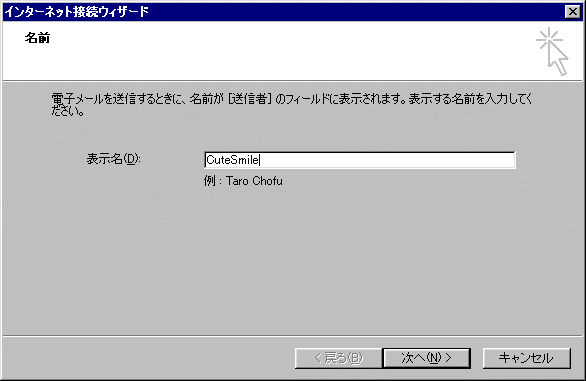
- 相手に通知する名前を入力してください。
- 海外へ送る場合は、半角アルファベットのみで入力してください。
3. メールアドレスの入力
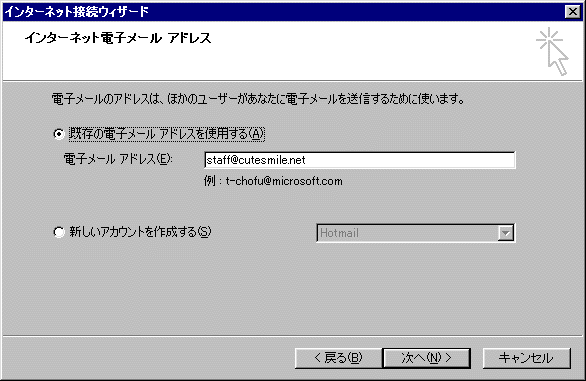
- 登録時に取得したメールアドレスを入力します。
例:tanaka@cutesmile.net - 間違えると返信が届きませんのでご注意ください。
4. サーバー情報の入力
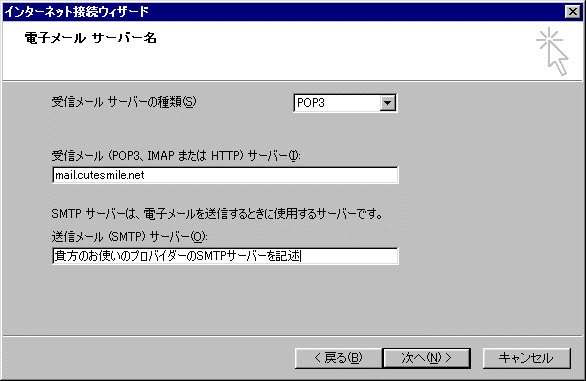
- POP3サーバーに mail.cutesmile.net を入力します。
- SMTPサーバーに mail.cutesmile.net を入力します。
5. アカウント名とパスワード
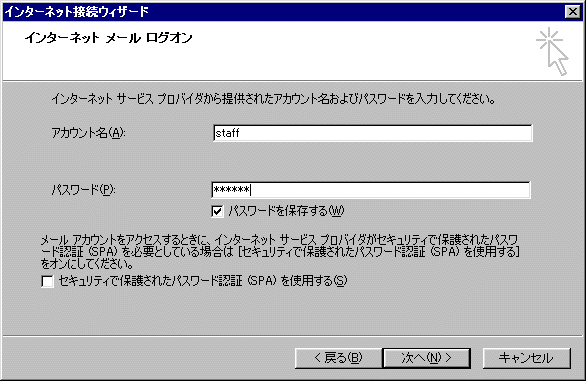
- POPアカウント名として ユーザー名-cutesmile を入力します。
- 登録時のパスワードを入力します。
- 完了ボタンを押します。
6. 設定完了
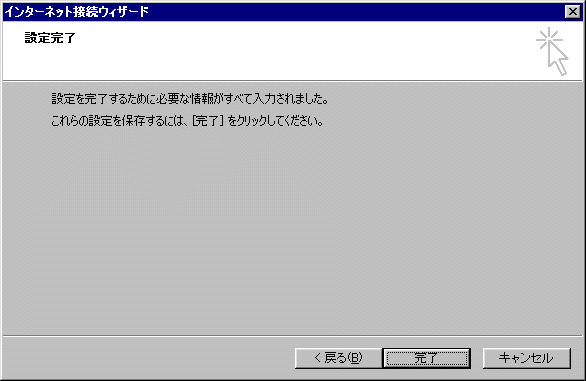
- 完了ボタンを押して、アカウントの追加を終了します。
7. 送信サーバー(SMTP)認証の設定
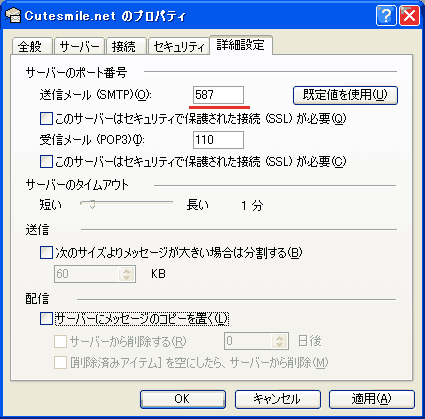
- 再度 ツール(T) → アカウント(A) を開き、CuteSmileのアカウントを選択してプロパティを開きます。
- サーバー タブで このサーバーに認証が必要(V) にチェックを入れます。
- 詳細設定 をクリックします。
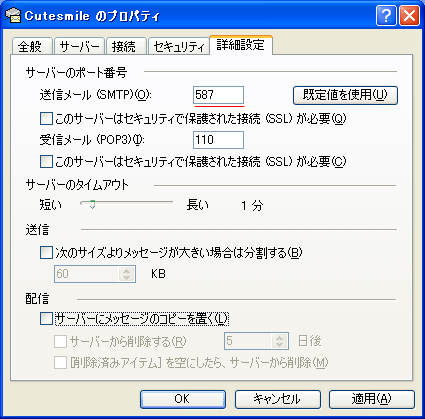
- 送信メールサーバー(SMTP)のポートを 25 から 587 に変更します。
- OKボタンを押して設定完了です。
一部のプロバイダーではOutbound Port 25 Blockingが行われており、ポート587への変更が必要な場合があります。