Outlook SMTP認証の設定方法
バージョン5.5以上でご利用いただけます
1. アカウントのプロパティを開く
- Outlookのメニューから ツール(T) → アカウント(A) を開きます。
- 設定したいCuteSmileのアカウントを選択し、プロパティ をクリックします。
2. 送信メールサーバーの認証を有効にする
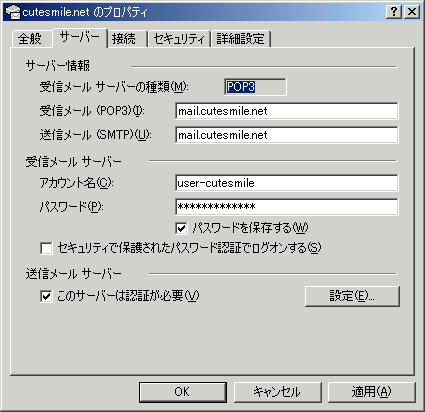
- サーバー タブを選択します。
- このサーバーに認証が必要(V) にチェックを入れます。
- 設定 ボタンをクリックします。
3. 認証設定の詳細
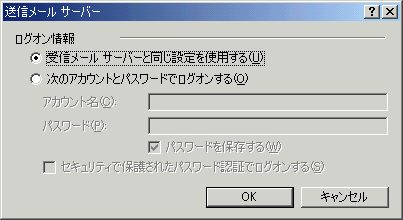
- 受信メールサーバーと同じ設定を使用する を選択します。
- OK をクリックして設定を保存します。
ユーザー名とパスワードはPOP3受信サーバーと同じ ユーザー名-cutesmile と登録時のパスワードを使用します。